作者彙整: 九條凜

簡易顯卡挖礦教程:一鍵啟動並直接提現USDT到錢包地址

先說前提,這種簡易挖礦並結算的方法都必須依託平台。目前不需要註冊賬戶,操作簡單,提現方便的,比較推薦的是unmineable。

把文章通讀完再操作!

操作方法如下:

小白或初學者方案:
unmineable.com官網下載軟件,點那個Get started下載Windows安裝包,此軟件只是一個簡單界面程序,就是讓傳統挖礦命令行界面化了。
安裝完後打開界面是這樣的:

選擇你需要結算的幣種,比如USDT或者BTC,平台會用這個幣種給你支付報酬。
填寫你的收款地址,可以是你個人錢包的TRC20地址,也可以是你幣安或bybit的入金地址,建議TRC20或者BEP20(BSC)鏈地址,這樣提現門檻比較低,挖到1.5u即可提現。
(目前官方已經改版,需要使用郵箱註冊賬號!)
下面填寫推薦碼,填寫推薦碼後,平台會減免0.25%手續費。你可以如圖填寫我的推薦碼:
Referral code: U-ZPNX4C
之後點開始,首次運行程序會讓你下載幾個挖礦工具,全選,選好運行路徑,然後點download下載。
下載後即可開始挖礦,界面很簡單,設置里可以選擇不同的算法和工具。除了選算法其它地方几乎不需要設置。點擊界面上的網頁按鈕可設置提現。

命令行方案:
其實界面也是調用工具運行命令行,你也可以直接在GitHub上下載對應的工具,運行命令行。例如自行下載SRBMiner-Multi,然後創建一個bat文件:

這個bat以kawpow算法為例,如果要運行其它算法改這裡就行。不同的工具支持不同的算法,所以unmineable界面需要下載三個工具。這裡的workername是礦工名,用來區分多台設備,可以任意填寫不影響什麼。因為命令行也一樣用unmineable的礦池所以並不能免除手續費抽成所以如果圖形界面沒bug,也沒必要折騰。

注意事項:

1,挖礦工具基本都被殺毒軟件或 Windows Defender 認定為不安全應用,所以下載前請添加一個排除項文件夾,把工具放在那個文件夾里。
2,礦池地址基本都被GFW屏蔽了,在中國使用需要翻牆,或是在路由器配置,或是在本地電腦上進行代理。如果本地開了clash或者ss可以使用proxifier進行分應用代理。
3,程序自己下載的工具版本較舊,可能存在bug,建議自己再去下載新的覆蓋一下。特別是SRBMiner-Multionezerominer這兩個工具。

界面說明:

Local Hashrate 是你本地的挖礦速度,Effective Hashrate 是礦池認定的平均速度。平均速度在開始的一小時內會低於本地速度,這是正常的。請使用你的本地速度,選擇對應幣種,在官網計算收益。

關於收益:

20系或以下顯卡別想了,一個月挖幾十塊肯定無法覆蓋電費。即便是30-50系顯卡,在中國多數有階梯電價的城市,挖礦也肯定不能覆蓋電費。

所以只有以下兩種情況你可以繼續:
1,你的電不要錢,是公家的,但偷電挖礦可能會被公司處罰,請不要這麼做。如果你一定要這麼做,請確保公司沒有監控你的電腦運行情況。
2,和我一樣為了冬季取暖,挖礦=有電費補貼的電暖氣。

如果你想知道你的卡最適合的算法,並想要計算是否能賺錢,請參考The Best GPUs for Mining,表格里的回本時間是沒有計算電費的,請務必計算你的電費。
請注意顯卡溫度和散熱,不建議超過75度,長期挖礦會縮短顯卡壽命,除非你和我一樣覺得挖幾年壞了就換了。

總之一句話,請算清楚是否虧本再繼續,軟件的日誌里能看見你的挖礦速度和顯卡瓦數!

關於N5095A虛擬機藍屏問題的解決

本文適用於 N5105 / N5095 CPU在使用虛擬機時,虛擬機不定期藍屏或重啟問題。

之前在一台N5095的mini主機上裝系統,然後裝虛擬機,一開始宿主機使用 Windows server 2022,虛擬機使用hyper-v,結果裏面的Windows無論任何版本,平均一兩天藍屏一次。後來改用vmware之後正常了,平均半年藍屏一次,可接受的範圍。

查過內存,沒有問題,換過宿主機系統,問題依舊,在微軟社區發過文,提交過藍屏的dump,沒有解決。而且奇葩的是宿主機不藍屏,只有虛擬機藍屏。

這個問題困擾了我兩年,然後有一天宿主機底層被我換了pve,問題復現了。無奈之餘發現v2ex有人說這兩款cpu本來就有穩定性問題,需要更新微碼才能穩定。pve里安裝一下就行:

有可能源里沒有這個軟件包,vi打開 /etc/apt/sources.list 文件,在現有的 bookworm(或其他版本)源中,加上 non-free 和 non-free-firmware 組件,參考結果如下:

然後就發現,虛擬機藍屏不穩定的問題解決了。這cpu太坑了,有條件還是上n100吧!

Win11/Windows Server設置開機免密自動登錄

以前使用Win7的時代,只需要:開始——運行——netplwiz,然後取消勾選「用戶必須輸入用戶名和密碼」選項,開機即可自動進入系統。

但Win Server2016開始這個選項沒有了,而最新的Win11在更新24h2之後該選項也沒有了。恢複選項方法如下:

WIN+R或者直接在任務欄搜索框里輸入 regedit 打開註冊表編輯器。

計算機\HKEY_LOCAL_MACHINE\SOFTWARE\Microsoft\Windows NT\CurrentVersion\PasswordLess\Device

DevicePasswordLessBuildVersion 值改為 0

WIN+R或者直接在任務欄搜索框里輸入 netplwiz

熟悉的選項回來了,取消勾選「用戶必須輸入用戶名和密碼」選項即可。(如下圖)

註:取消勾選後會彈框讓你輸入密碼,請勿修改用戶名,輸入你的賬戶密碼(如果是win11聯網賬戶請輸入微軟密碼而不是pin)

註冊公司後每年每季每月要做的報稅年審都有哪些

因為本人名下也有很多公司和個體,所以在此寫明,留給有需要的朋友。廢話不多,三句話說清楚,其實只需要登錄三個地方。(附截圖)

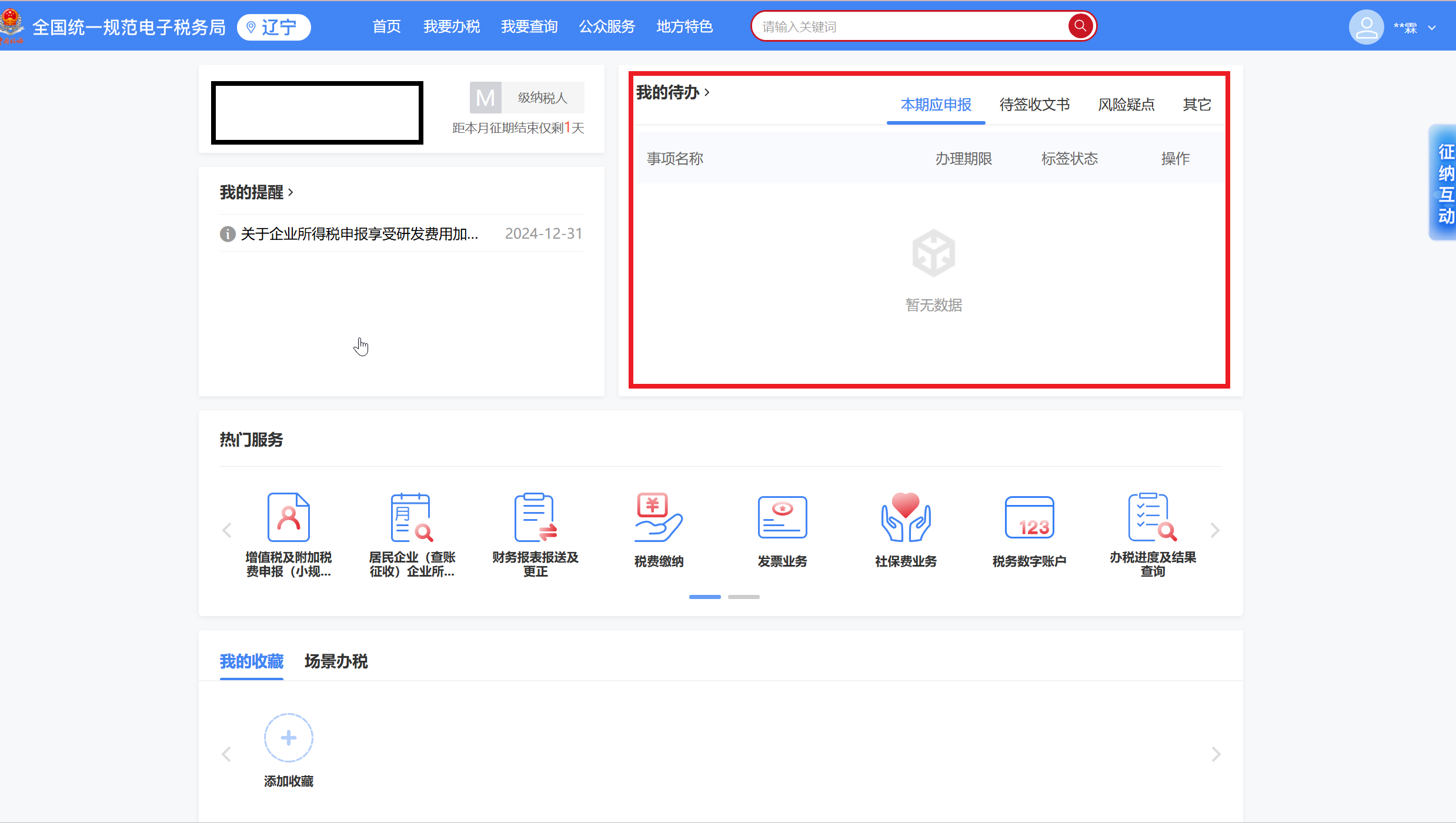
1,登錄當地的「電子稅務局」,填報財務報表和增值稅所得稅報表,如果不知道填寫什麼就看右邊我紅色框的地方,只要沒有待辦就是填報完畢!(一般情況下,小規模每季度申報一次,一般納稅人每月一次)

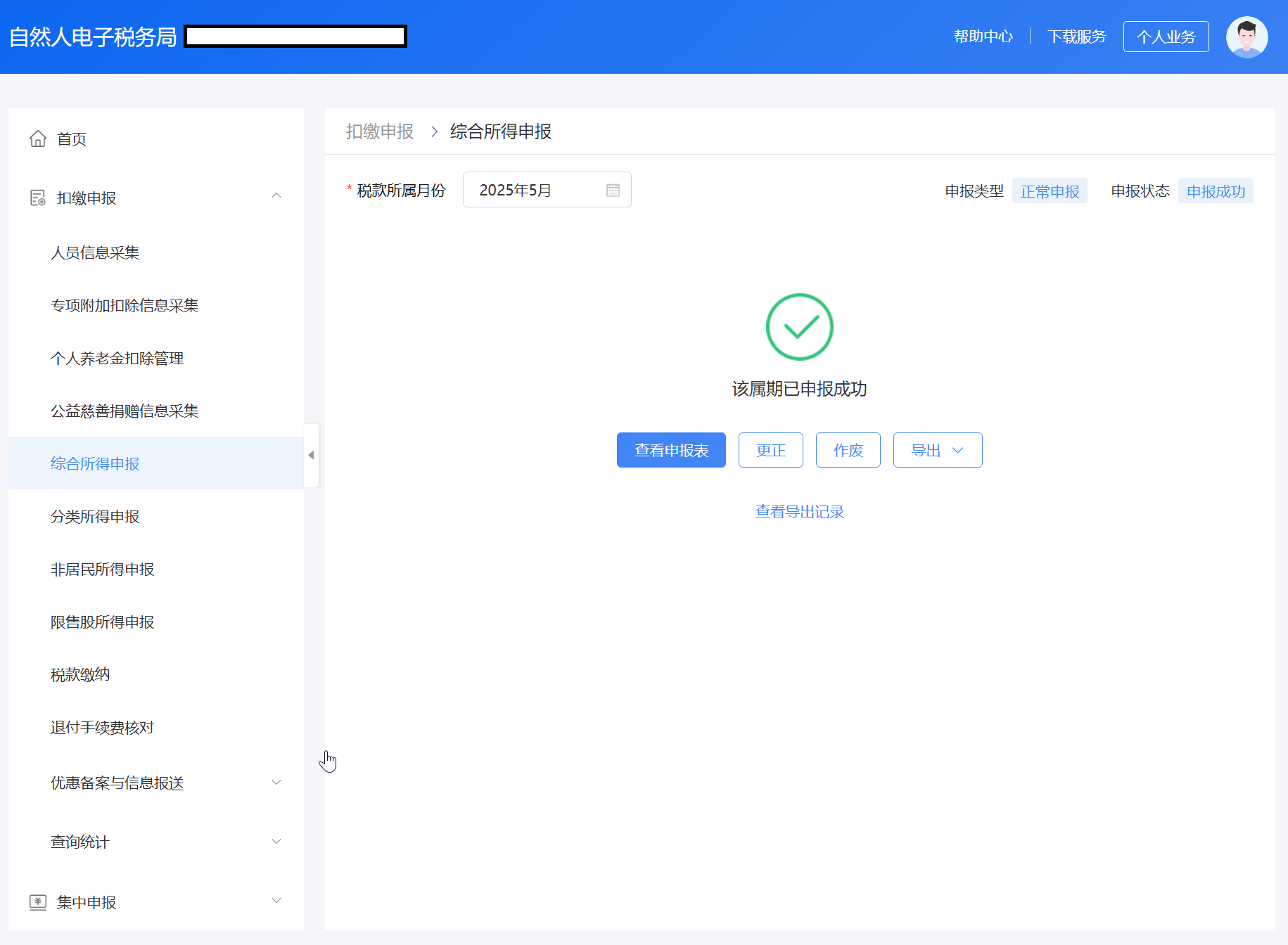
2,登錄「自然人電子稅務局」,填報員工的所得稅,這個項目「綜合所得申報」是一定要報的,就算零申報也要報這裡。(每個月都要報!)

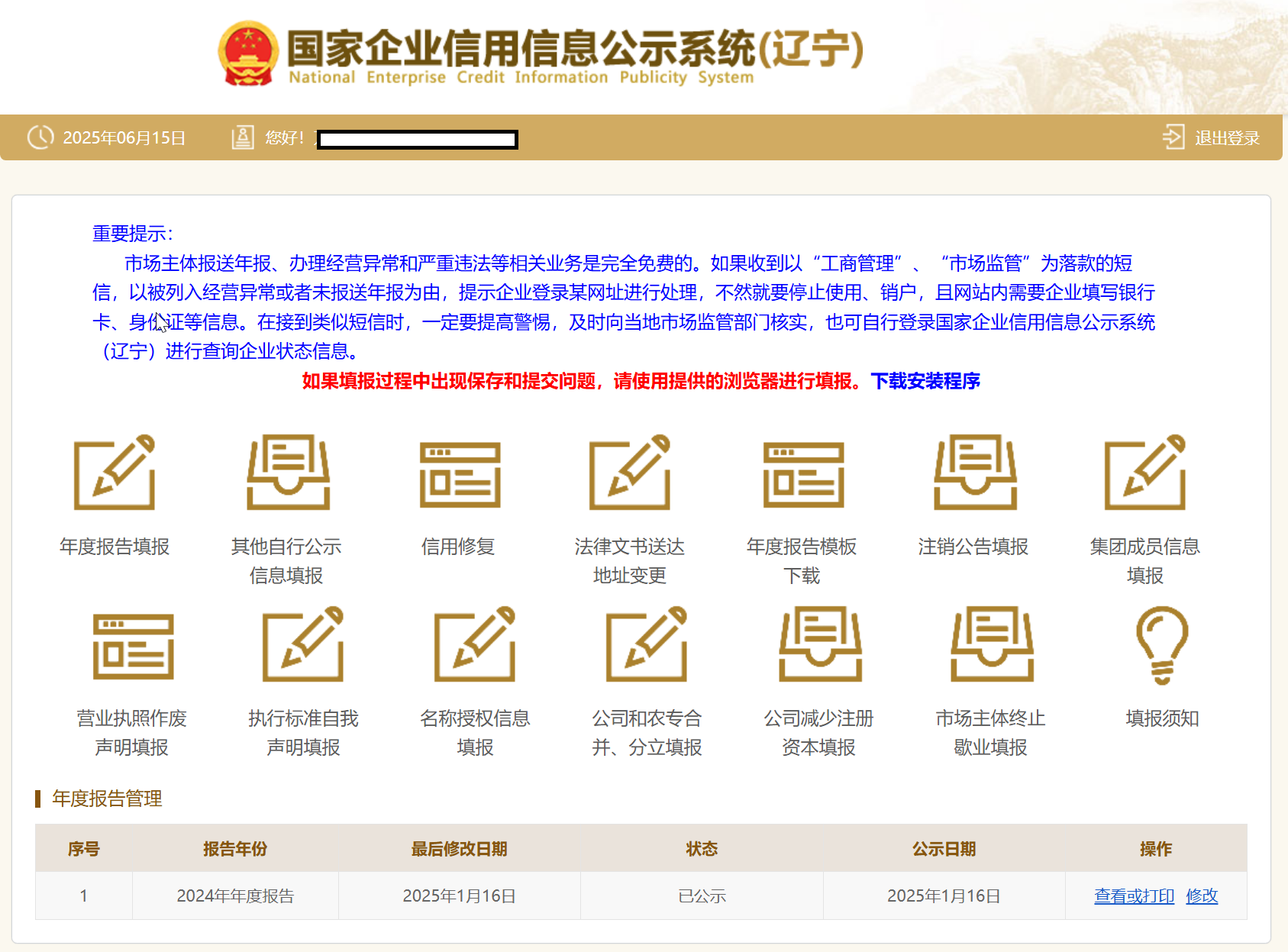
3,登錄「企業信息公示系統」,按要求填寫去年的年報。(每年報一次)

財務報表自學也能學會,網頁操作都不複雜,年輕人完全可以搞定,這些所有的東西我幾天就學會了……另外還有,銀行對賬也別忘了,具體時間頻率以開戶行為準。

如果你想註冊公司,請務必了解,你每年每月每季度必須要做的事。以上,希望對想創業的朋友有所幫助。(註:本文僅適用於中國大陸註冊的主體)

=====
kujou_rin 轉載請註明出處

使用cf域名ddns連接家用ipv6公網地址

最近又折騰了一個其實沒什麼需求的東西,把家裡Windows服務器的ip通過DDNS連接,使我在外面也能通過遠程桌面連回家裡。

其實我的路由器本身就有華碩官方的ddns,也安裝了支持cf的ddns插件,而且家裡也有公網ipv4和ipv6,所以平時我都是wg直接連回家使用家裡的遠程桌面。但是總覺得還要連一個wg有點麻煩,直接ipv4端口映射又不安全。所以想把家裡Windows服務器的ipv6直接用cf的api做成ddns。

其他小夥伴也可以參考,適用於家中有ipv6公網地址且會分配給下面的設備,想通過域名直接連回家中Windows遠程桌面的情況。需要準備:cf的域名,ipv6防火牆放行相關端口(如3389),Windows的機器安過Python。

在需要連接的機器上創建以下兩個文件:

update_ipv6.bat 是用來循環執行 update_ipv6.py 的,當然如果你更喜歡用計劃任務定時運行也一樣。個人愛好,我比較喜歡開機自啟bat然後能看見一個窗體讓我知道它在運行。

運行 update_ipv6.bat 即可每小時更新一次相關的dns記錄。該腳本只更新AAAA記錄,也就是ipv6,因為個人感覺ipv6連內網安全一點,如果需要連同A記錄也更新,可以自行修改,但需要通過第三方網站獲得本機外網ip(因為網卡上的ipv4是內網地址,不能直接獲得)。

如果你的服務器是2022或者以上版本應該會支持powershell,這樣的話不需要使用Python也可以,這樣更方便了。兩個文件可以改為如下:

以上。凜。

Bybit card 申請教程和使用體驗

前幾天申請了by的mastercard卡片,雖然以前海淘也刷國內visa卡,但這應該算第一張外卡吧。對於平時常用usdt或者需要外卡的用戶(比如ChatGPT訂閱只能外卡),這也算是一個人在大陸就可以申請並使用的絕佳選擇。而且本月有活動,刷卡返現10%,最高返300U,需要薅羊毛的可以關注一下。

先說申請流程:
大陸用戶也可以申請(按理說不行但by有意放水,所以建議趁早申)。
1、在AppStore(iOS)或者Google play(Android)下載bybit的app,大陸區、港區、美區賬戶下不到,請自備其他區賬號。安卓用戶可以直接官網下載apk安裝。
2、註冊鏈接:https://www.bybit.com/invite?ref=BXVAX2
或者在app里註冊,註冊時如果需要填寫Referral code(邀請碼):BXVAX2
必須填寫邀請碼才能參與部分新人獎勵活動。
可以用中國IP但注意別用香港和美國IP!
3、用中國護照或身份證過KYC Lv1驗證,先別過Lv2。KYC身份驗證基本上提交一會兒就過了。
說明:kyc就是交易所實名認證,提交時選擇中國證件,但請勾選下方「我確認我不是中國大陸居民」。因為目前所有交易所都不提供大陸服務,所以你應該是在外國的中國人。
4、資產頁面點擊申請Bybit card,右上角的小地球圖標選擇發卡地:澳大利亞(大陸只能申請澳卡因為其他發卡地要KYC驗證住址)。選擇完小圖標下面就可以點申請了,如果需要輸入Referral code:BXVAX2
5、基本上資料沒問題,IP沒問題,輸入了邀請碼的情況下,我本人是1h內秒過的。也有人卡一周的情況。

使用體驗和一些說明:
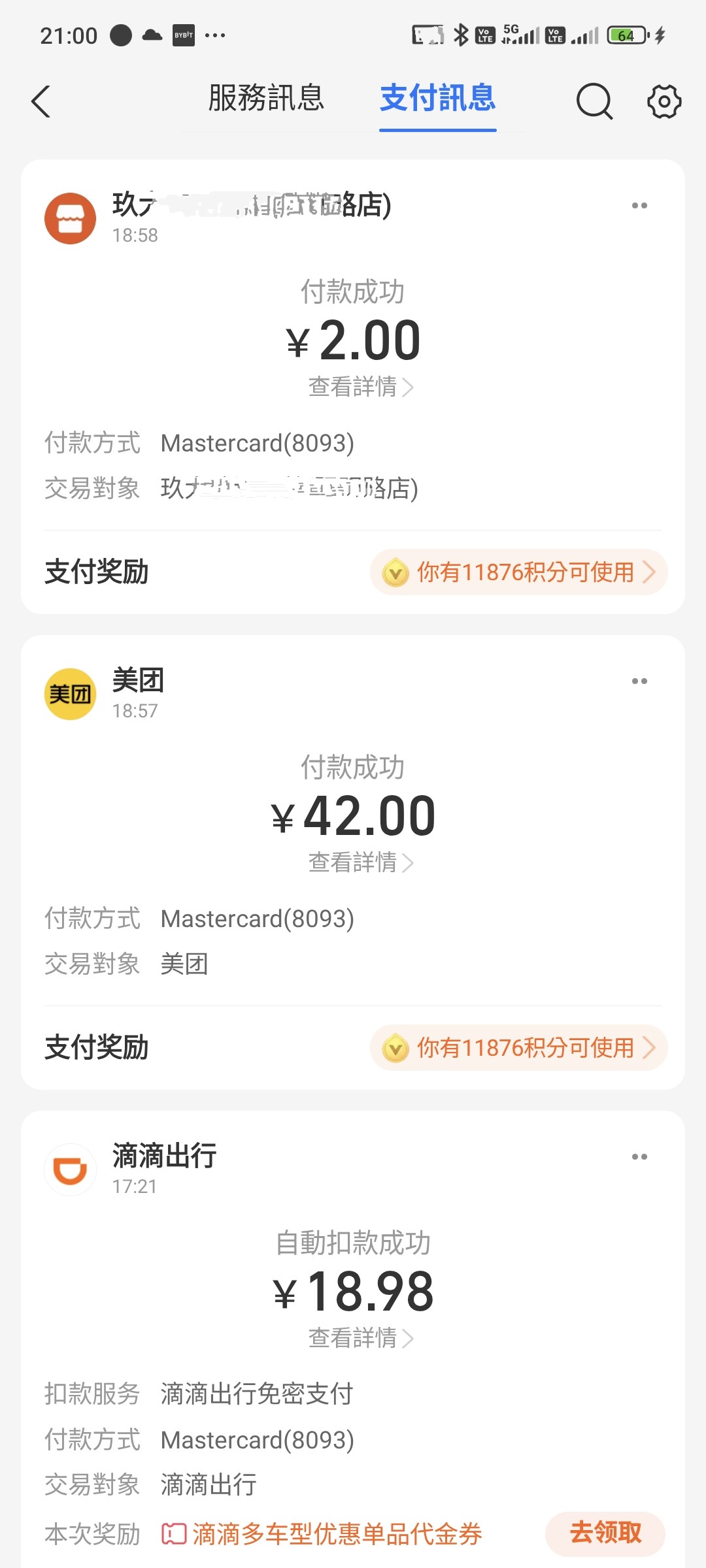
新用戶目前有10%返現活動,限時一個月上限 300U,實測可綁定支付寶使用。個人收款碼轉賬也能刷卡,但沒有返現。支付寶刷國際卡200元以內免手續費,超過200收5%,可以打車吃飯買東西刷,也可以刷商家碼。不同貨幣匯率轉換收1%也就是說如果用支付寶刷超過200元只能4%或者更少羊毛可以薅。刷卡時會有app通知提示,消費和返現兩個提示,如果你刷的是個人收款碼沒有返現提示。
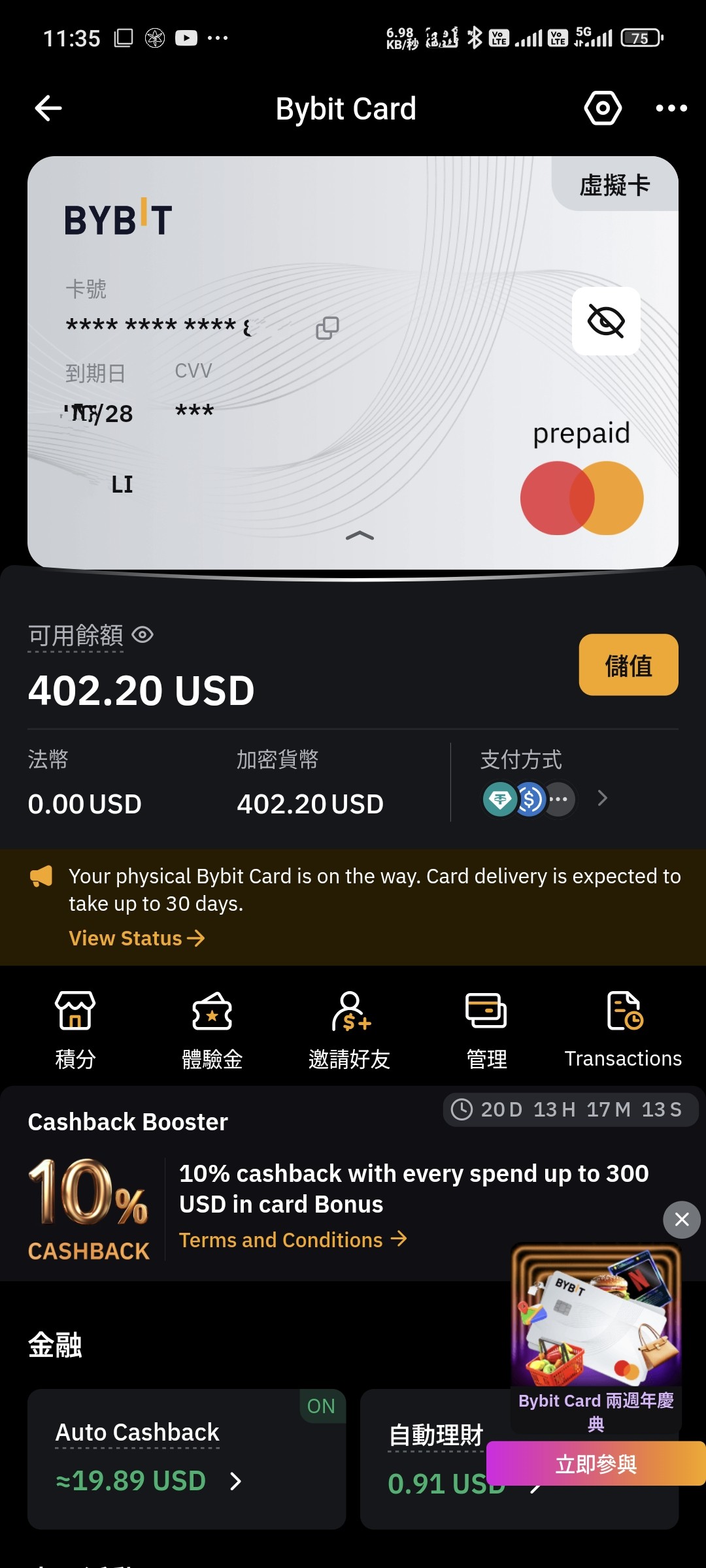
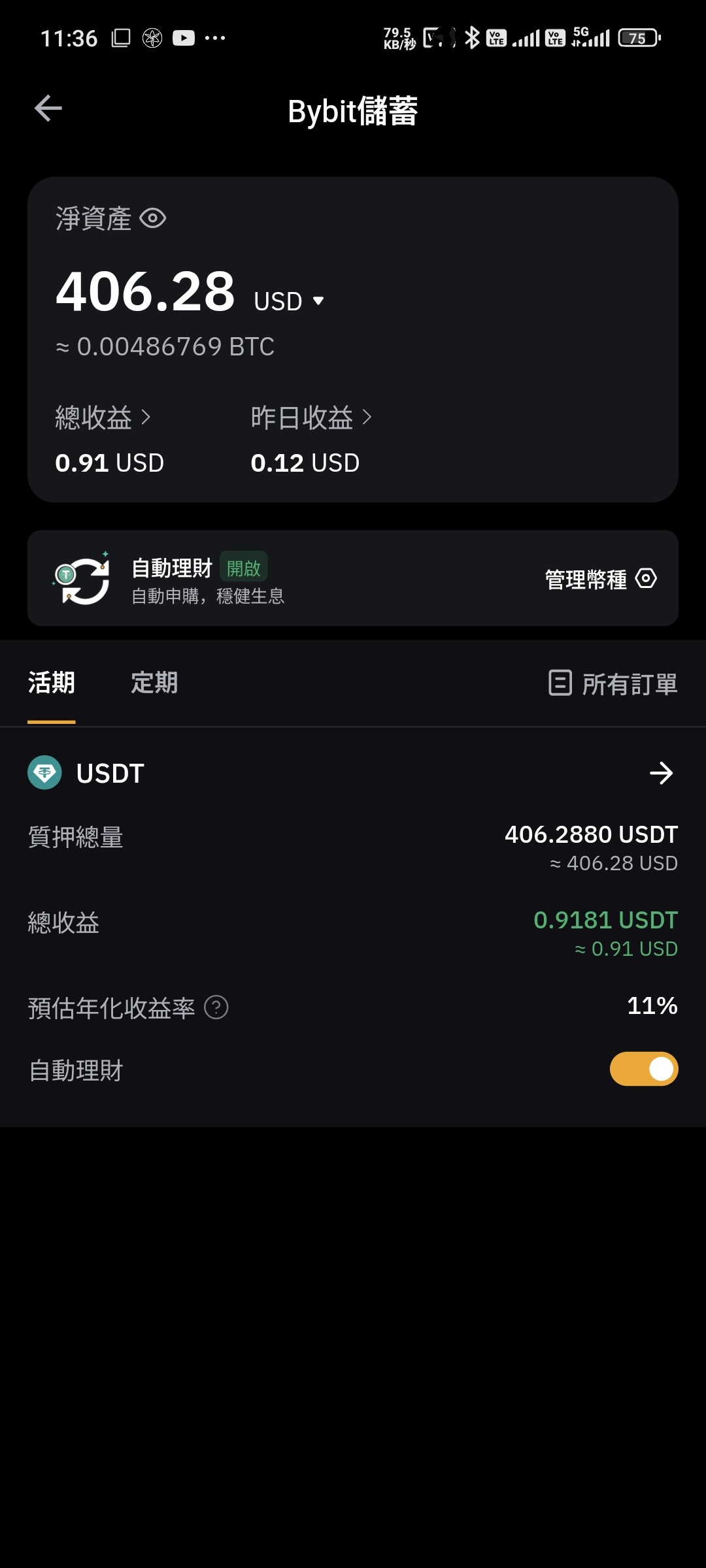
卡里的u就是你bybit資金賬戶+活期儲蓄里的u,放着不用的話會開自動理財,如圖,有利息收益。轉入的話建議在BA買u然後bsc匯到BY的賬戶。澳區該卡為預付卡,先存錢後消費。
不建議申請實體卡,除非你澳洲有朋友或者你在澳洲。海淘的話虛擬卡足夠。
這卡就等於你的BY賬戶餘額,和刷支付寶的餘額一樣道理,不是信用卡沒有年費那些。
提示:請勿泄漏你的卡號和CVV給他人,外卡只需要卡號有效期CVV即可刷卡。

迅雷11綠色精簡版(2025可用)

今年1月迅雷SDK強制更新,之前的所有精簡版都會出現「嘗試升級到新版本後繼續下載」提示,所以發一個修改後的精簡版。和以前一樣解壓即用。(注意:發這個壓縮包不代表我推崇迅雷,BT站點對於迅雷怨氣很大,但是很多冷門資源確實只有迅雷有速度…

說明:解壓即用,裏面的安裝批處理文件不需要點,綠化也不需要點。登錄就是假VIP10,自己看個樂。每次打開可以試用60秒會員(沒什麼用除非真的沒速度。解壓密碼本站域名:lilith.pro

下載完好用記得留言一下…

在OpenWRT安裝passwall或passwall2教程

首先省略如何安裝openwrt,我相信能用openwrt的都是搞軟路由的人,這一部分不需要說明。而安裝passwall的方法總體來說就是從github下載,然後安裝。

passwall1的安裝方法:
訪問作者的github:https://github.com/xiaorouji/openwrt-passwall/releases
下載對應自己openwrt版本(如23.05)的app的ipk文件,i18n(語言包)的ipk文件,和對應自己cpu架構的依賴軟件包(下面的那個zip)。可以下完上傳也可以直接ssh登錄到openwrt用wget下載。
unzip解壓那個zip包,安裝裏面所有的ipk。
安裝app本體和語言包ipk。
因為openwrt自帶的dnsmasq與軟件不兼容,需要刪除重裝一下。

然後reboot,進入web界面設置,至此就安裝完畢了。添加節點,設置分流方式,OK。

passwall2的安裝方法:
訪問作者的github:https://github.com/xiaorouji/openwrt-passwall2/releases
同上,下載兩個ipk文件。zip依賴包在這個頁面沒有,但可以直接用1的。
同上解壓zip並安裝所有ipk。
安裝本體和語言包,重裝dnsmasq。
pw2另外兩個依賴支持zip包里沒有,手動安裝一下。

然後reboot,進入web界面設置,完畢。
這個分流模式和以前思路不同,要先添加節點本身,然後添加一個類型為Xray,子類型為分流的節點專門用來分流用。有人說更直觀,但我看不太懂。

至於使用上有什麼問題,我不知道,因為我不用軟路由,有功夫折騰這還不如花錢買華碩刷梅林。以上的折騰只是為了研究學習,僅此而已。

[R60829]再談風月寶鑒

太久沒寫日誌了,隨便寫一篇湊合一下。大概七年前,我寫了一篇關於VR的使用感想。現在回頭看那篇文章,竟然還是沒有一點落後於時代,VR的發展水平還是和它剛剛出現的時候一模一樣,不同的是,片子變多了,多到和普通的片子一樣多。而VR的使用,則依舊是極其有限,除了少數高質量的遊戲外,幾乎全部用於黃油。這讓我想到一個寶物,和尚給賈瑞的風月寶鑒。

仔細想想這東西又何嘗不是一個風月寶鑒呢,無論是二次元風格的CM3D2,或者近年興起的3D風格的VAM,或是真人的片子。只要帶上眼鏡,你便能看見自己的王熙鳳。而對於沒有任何自制力的宅男,這種誘惑當然是難以抵擋的,比起萬元級別的EX硅膠,這種朋友更具有隱蔽性,且更便捷。有時候我時常覺得,自己可能也是賈瑞,每天在xhs上看看女神,讚美一下她們,然後被她們無視,回頭再看看這個風月寶鑒,來滿足自己。

重要的不是控制慾望,而是慾望本身的存在。只有當人不再擁有這些,才會變得真正強大。我不知道自己在說什麼,抱歉的一篇不知所云的文章。只是告訴朋友們,我一切安好。

[R60411]夢醒了

猛然間,發現一切美好都已成為回憶,轉頭看時,已經物是人非,終究是黃粱一夢。

謝謝你。我在這世間最愛的人。

(本篇日誌,聲明作廢,因為沒有實質意義!)

PokemonGO補給站申請輔助IITC使用教程

1,Android版本

下載 IITC,使用Ingress賬戶登錄,如果沒有賬戶就先下載Ingress註冊一個。

右上角點擊設置,可以設置語言中文。

事先把這個腳本下載到手機裡 https://raw.githubusercontent.com/PoGOHWH/iitc-ce-pogo-s2/pogohwh/s2check.user.js (在鏈接上長按點擊下載鏈接)

IITC右上角選擇插件,然後再右上角添加插件,選擇剛才我們下載的文件。

可以看見插件已經添加到列表裡,就在第一個位置的用戶腳本的 Layer,點進去,打上勾。

然後下面官方自帶的腳本,也有一個 Layer,點進去,在 Portal Names 打上勾。

設置裡第一項,在地圖上顯示用戶位置和方向。

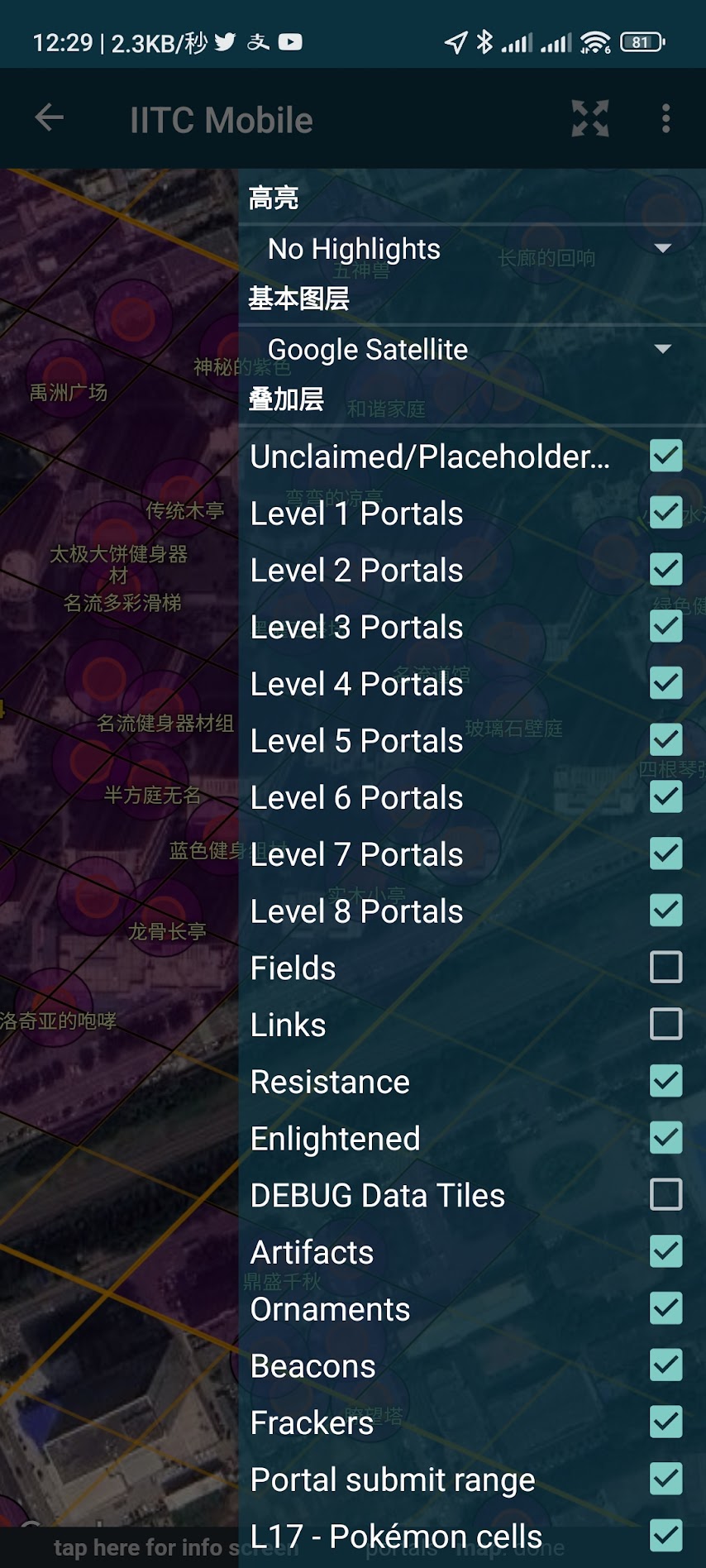
IITC右上角圖層選擇,基本圖層選擇 Google Satellite,疊加層把 Fields,Links,DEBUG 去掉,剩下全選。(如圖)

這樣就全部完成了。

2,iOS版本

下載 IITC-Mobile,使用Ingress賬戶登錄,如果沒有賬戶就先下載Ingress註冊一個。

打開設置(Settings) -> IITC插件(IITC Plugins) -> User Scripts,點擊右上角加號添加腳本。

輸入腳本地址 https://raw.githubusercontent.com/PoGOHWH/iitc-ce-pogo-s2/pogohwh/s2check.user.js

可以看見這個 Pogo tools 插件已經添加到用戶 Layer 分類裡了,後面打上勾。

然後下面官方自帶的腳本,也有一個 Layer,點進去,在 IITC Plugin: Portal Names 打上勾。

回到IITC主畫面,點擊上面的Menu -> Base Layers,選擇 Google Satellite

Menu -> Overlay Layers,把 Fields,Links,DEBUG 去掉,剩下全選。

右上角 Settings -> Display user location on map -> Show user position and orientation on map 打勾

完成了。

3,PC版本

有點麻煩,自己看吧 https://github.com/PoGOHWH/iitc-ce-pogo-s2

4,補給站和道館規則

IITC裡可以看見L14大格子和L17小格子,每個大格子裡有8*8=64個小格子對吧。

一個小格子只能有一個補給站或道館,按照格子去申請和規劃。大格里的補給站到達一定數量,就會有補給站升級為道館。具體規則如下:

00~01個點 0個道館
02~05個點 1個道館(2升1)
06~19個點 2個道館(6升2)
20~34個點 3個道館(20升3)

也就是說,當你申請成功第二個點的時候,其中一個就會變成道館。一個大格子裡最多3道館,要滿足申請點的數量達到20。如果想要某個特定的補給站變成道館,需要在補給站照片圖片上點Like,事先先把需要變道館的補給站點上,之後再申請其他的。